

Guarda la app en tu celular/tablet
Paso 1:
Ve al navegador de tu iphone o ipad con la página de inicio del sitio cargada.
Paso 2:
Haz clic en la flecha en la parte inferior de tu navegador
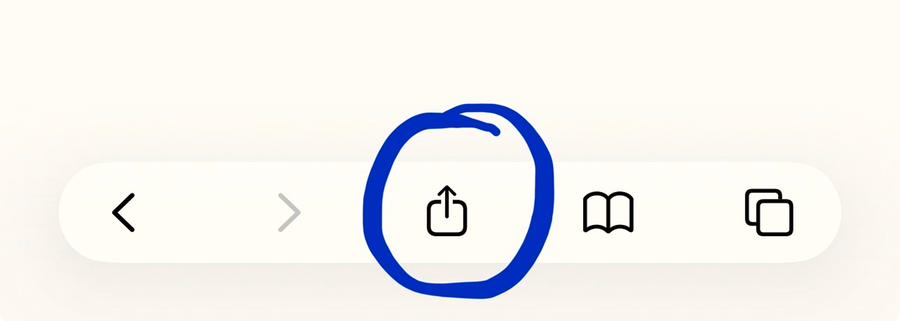
Paso 3:
Después de hacer clic en la flecha, debería haber aparecido una ventana emergente.
En la ventana emergente, "Añadir a la pantalla de inicio" debería ser una de las opciones. Haz clic en esa.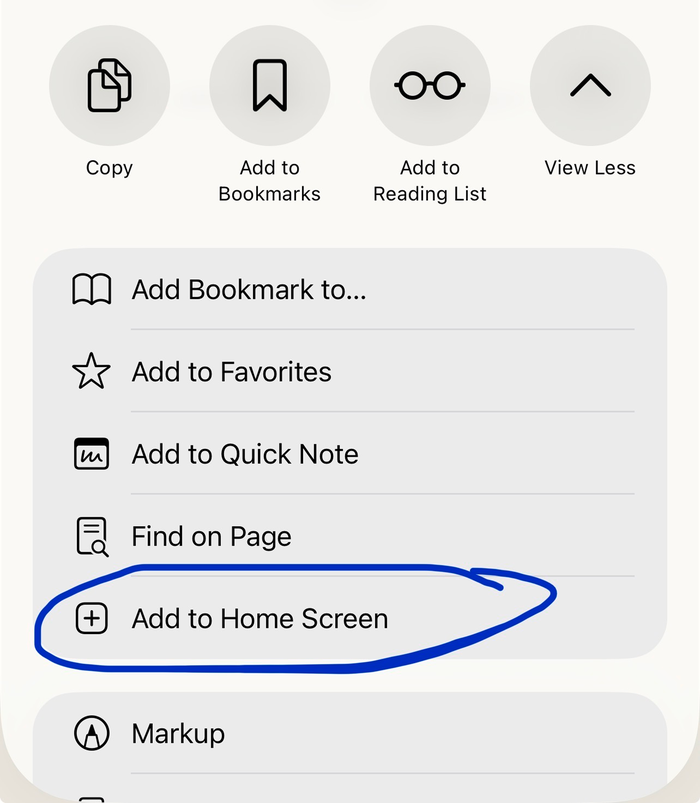
En la ventana emergente, "Añadir a la pantalla de inicio" debería ser una de las opciones. Haz clic en esa.
Paso 4:
Escribe el nombre que quieras ver en el ícono del sitio
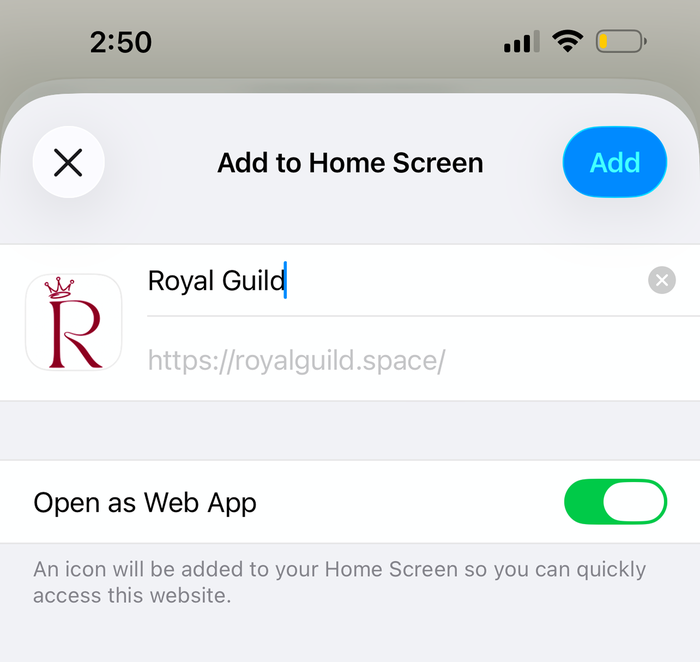
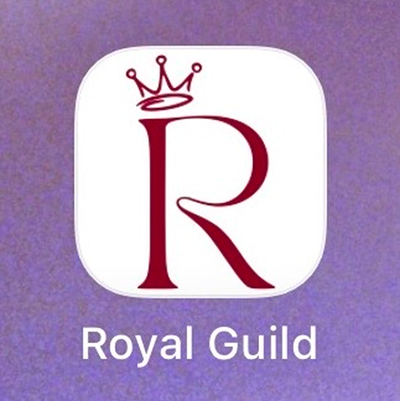
Luego el ícono debería aparecer en tu pantalla de inicio como una app normal. Y podrás abrirla y usarla como una app normal.
Paso 1:
Ve al navegador de tu celular o tablet android con la página de inicio del sitio cargada.
Paso 2:
Haz clic en los tres puntos en la parte superior derecha de tu navegador

Paso 3:
Después de hacer clic en los tres puntos, debería haber aparecido una ventana emergente.
En la ventana emergente, "Añadir a la pantalla de inicio" debería ser una de las opciones. Haz clic en esa.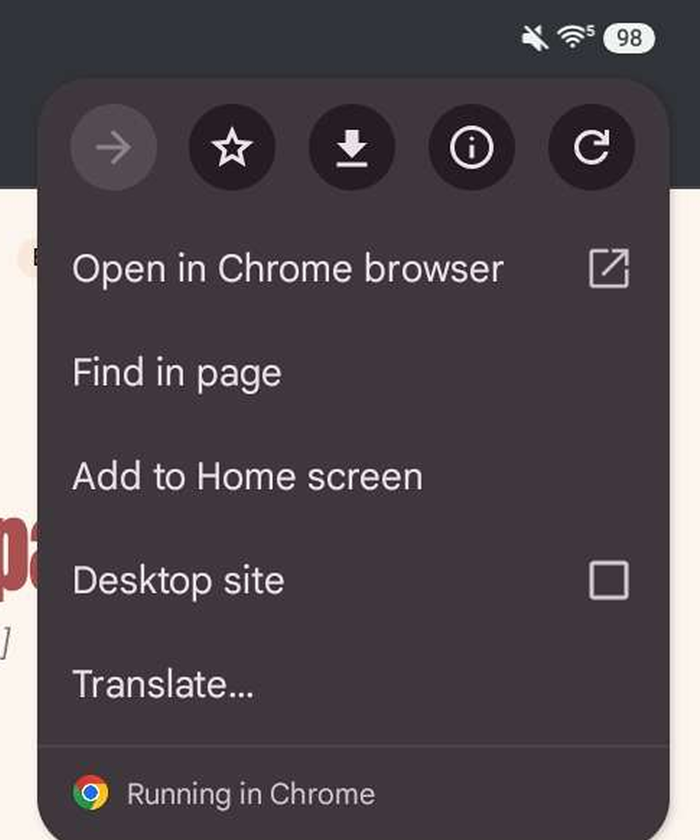
En la ventana emergente, "Añadir a la pantalla de inicio" debería ser una de las opciones. Haz clic en esa.
Paso 4:
Luego aparecerá otra ventana emergente – haz clic en Instalar App (o crear acceso directo, si lo prefieres)
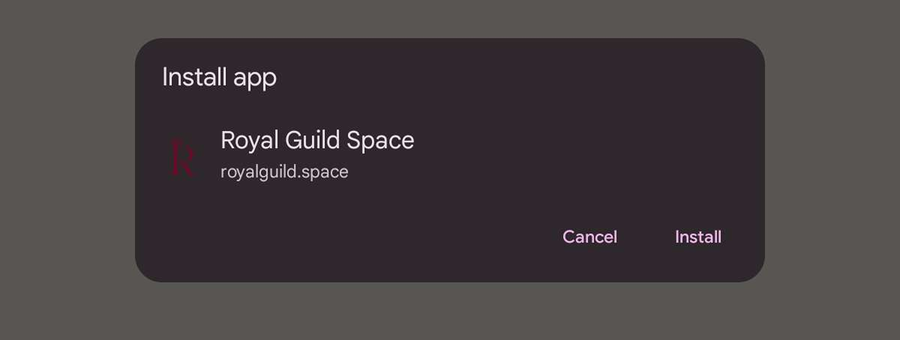
Luego el ícono debería aparecer en tu pantalla de inicio como una app normal. Y podrás abrirla y usarla como una app normal.