

Salve o aplicativo no seu celular/tablet
Passo 1:
Vá até o navegador do seu iphone ou ipad com a página inicial do site carregada.
Passo 2:
Clique na seta na parte inferior do seu navegador

Passo 3:
Depois de clicar na seta, um pop-up deve ter aparecido.
No pop-up, "Adicionar à Tela de Início" deve ser uma das opções. Clique nessa opção.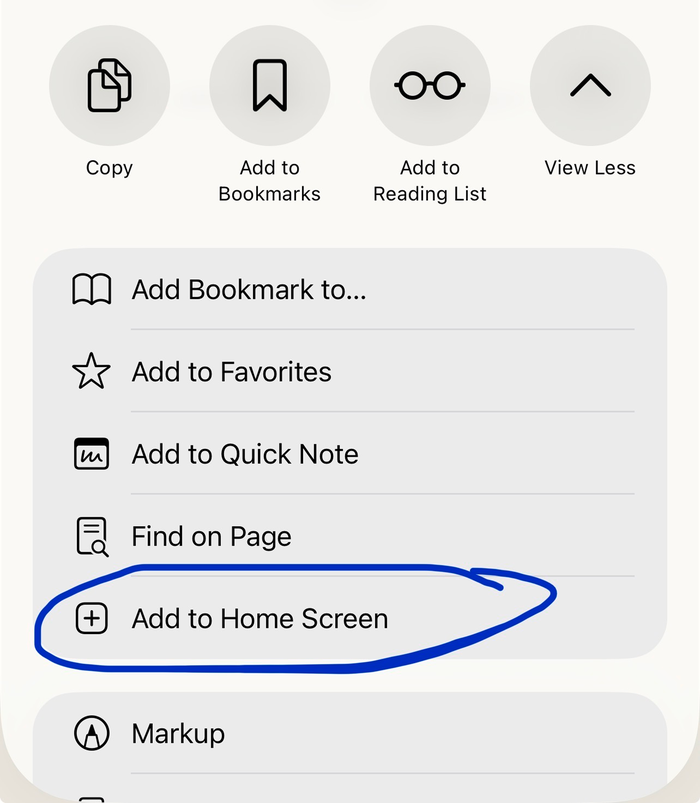
No pop-up, "Adicionar à Tela de Início" deve ser uma das opções. Clique nessa opção.
Passo 4:
Escreva o nome que você quer ver no ícone do site
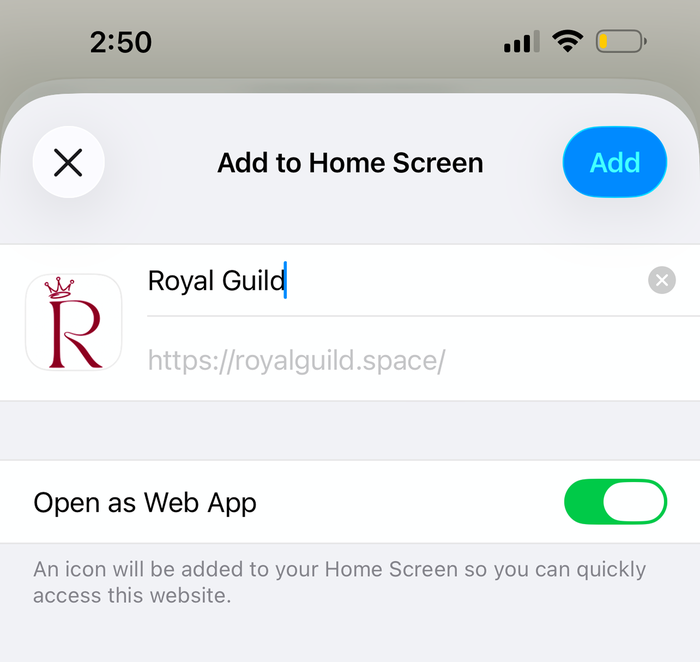
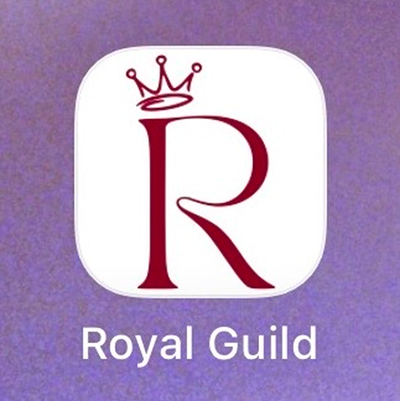
Depois disso, o ícone deve aparecer na sua tela de início como um aplicativo normal. E você poderá abrir e usá-lo como um aplicativo normal.
Passo 1:
Vá até o navegador do seu celular ou tablet android com a página inicial do site carregada.
Passo 2:
Clique nos três pontinhos no canto superior direito do seu navegador

Passo 3:
Depois de clicar nos três pontinhos, um pop-up deve ter aparecido.
No pop-up, "Adicionar à Tela de Início" deve ser uma das opções. Clique nessa opção.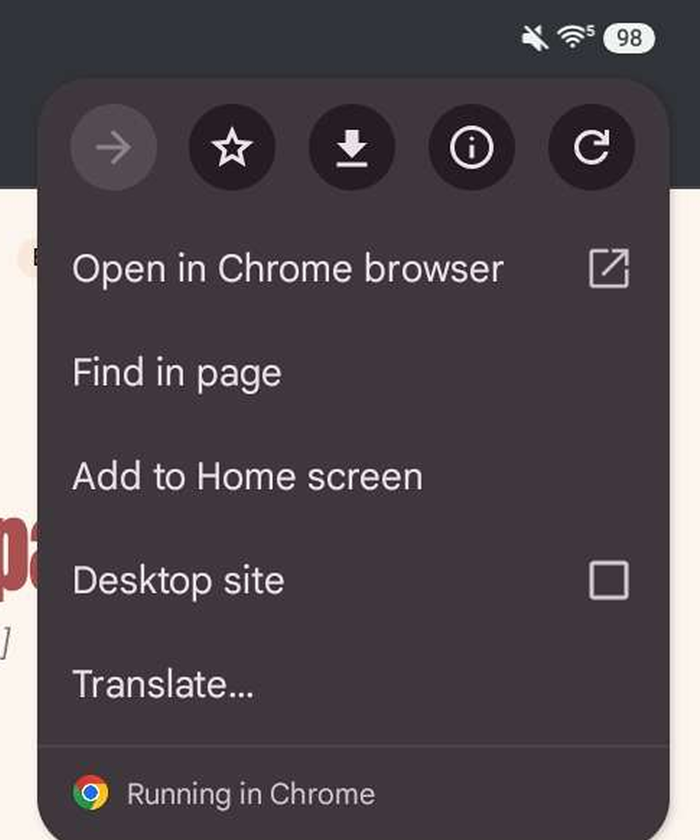
No pop-up, "Adicionar à Tela de Início" deve ser uma das opções. Clique nessa opção.
Passo 4:
Em seguida, outro pop-up vai aparecer – clique em Instalar App (ou criar atalho, se preferir)
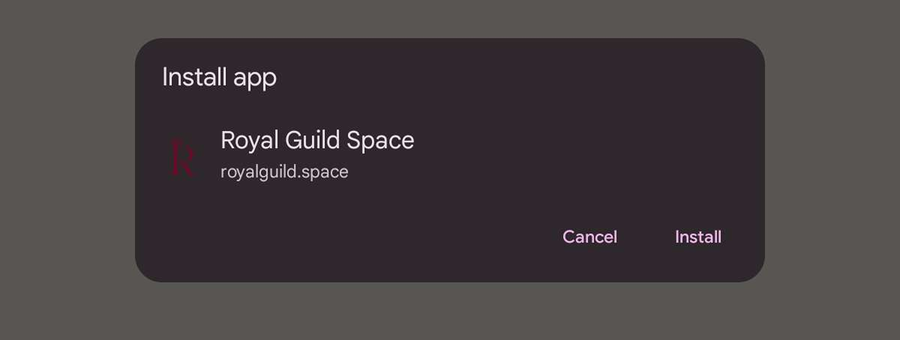
Depois disso, o ícone deve aparecer na sua tela de início como um aplicativo normal. E você poderá abrir e usá-lo como um aplicativo normal.